在Unity3D游戲開發(fā)中,導(dǎo)入外部模型是構(gòu)建游戲世界的基礎(chǔ)步驟之一。CS模型(通常指通過建模軟件如Blender、Maya或3ds Max創(chuàng)建的3D模型文件)能夠豐富游戲的視覺效果,提升玩家的沉浸感。本文將詳細(xì)介紹如何將CS模型導(dǎo)入U(xiǎn)nity3D,包括準(zhǔn)備工作、導(dǎo)入步驟、常見問題及解決方案,幫助初學(xué)者從零開始掌握這一關(guān)鍵技能。
在導(dǎo)入模型前,我們需要確保模型文件格式兼容。Unity3D支持多種3D模型格式,如FBX、OBJ、DAE等。如果您的CS模型是C#腳本或其他非標(biāo)準(zhǔn)格式,請(qǐng)先將其導(dǎo)出為Unity支持的格式(建議使用FBX,因?yàn)樗瑒?dòng)畫和材質(zhì)信息)。對(duì)于從建模軟件導(dǎo)出的模型,務(wù)必檢查文件完整性,避免缺失紋理或動(dòng)畫。
進(jìn)入U(xiǎn)nity3D編輯器進(jìn)行導(dǎo)入操作。打開您的項(xiàng)目,在Project面板中右鍵點(diǎn)擊,選擇“Import New Asset”,然后瀏覽并選擇您的模型文件。導(dǎo)入后,Unity會(huì)自動(dòng)處理模型,并生成相應(yīng)的材質(zhì)、網(wǎng)格和動(dòng)畫組件。您可以在Inspector面板中調(diào)整導(dǎo)入設(shè)置,例如縮放比例、法線方向或動(dòng)畫剪輯,確保模型在場(chǎng)景中正確顯示。
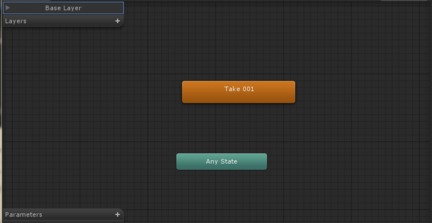
導(dǎo)入模型后,將其拖放到場(chǎng)景視圖或?qū)蛹?jí)面板中,即可在游戲中實(shí)例化。如果模型包含動(dòng)畫,您可能需要在Animator Controller中設(shè)置狀態(tài)機(jī)來控制動(dòng)畫播放。檢查模型的碰撞體組件,如果需要物理交互,可以添加Mesh Collider或Box Collider。
在導(dǎo)入過程中,常見問題包括模型縮放錯(cuò)誤、材質(zhì)丟失或動(dòng)畫不流暢。解決方法包括:在導(dǎo)入設(shè)置中調(diào)整縮放因子,重新導(dǎo)入紋理貼圖,或優(yōu)化模型的多邊形數(shù)量。如果使用C#腳本控制模型行為,確保腳本正確引用模型對(duì)象,并通過Unity的API(如Transform或Animator)實(shí)現(xiàn)交互。
導(dǎo)入CS模型到Unity3D是一個(gè)簡(jiǎn)單但關(guān)鍵的流程,通過實(shí)踐和調(diào)試,您可以輕松整合外部資源,加速游戲開發(fā)進(jìn)程。在后續(xù)文章中,我們將探討如何優(yōu)化模型性能并添加交互邏輯。